一键应用主题——让桌面从头到脚换个风格
一键应用主题的标准流程
选好主题后,点击详情页底部的「一键应用」按钮,ThemeKit 会依次完成五件事:
- 下载主题资源包(图标、小部件、壁纸素材)到设备本地
- 批量生成图标快捷方式(Android)或生成描述文件(iOS)
- 弹出引导让你逐个确认图标替换(Android)或提示安装描述文件(iOS)
- 设置壁纸:询问是设为桌面壁纸、锁屏壁纸、还是两者都设
- 跳转回桌面让你预览整体效果
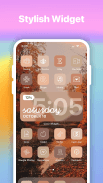
Android 侧:快捷方式层的具体操作
Android 用户点「一键应用」后会进入一个引导流程,核心步骤是:
- 逐 App 生成快捷方式:ThemeKit 扫描你设备上的所有 App,对每个匹配了主题图标包的 App 创建一个带新图标的快捷方式
- 长按拖动到原图位置:引导你把新快捷方式拖到原图标的位置,然后删除原图标的快捷方式(系统 App 图标不能删除,只能藏进文件夹)
- 壁纸自动切换:无需额外操作,主题里带的壁纸直接应用到桌面和锁屏
Android 侧的核心限制:系统 App 图标(如电话、设置、相机等)无法被替换——因为 ThemeKit 不改系统分区,只能覆盖用户 App。这是技术限制不是 ThemeKit 偷懒,所有不改系统分区的美化工具都有这个问题。
iOS 侧:描述文件安装
iOS 用户点「一键应用」后会被引导:
- 下载配置描述文件
- 打开设置 → 通用 → VPN 与设备管理
- 点击安装 ThemeKit 提供的描述文件
- 输入密码确认安装
- 回到桌面,图标自动变成新图标
iOS 的图标替换是一次性全换(通过描述文件统一定义所有 App 图标的 URL Scheme),不像 Android 那样需要逐个 App 拖位置。但有一个已知问题:重启设备后图标会短暂恢复,再次解锁才变回 ThemeKit 图标——这是苹果系统层面的限制,ThemeKit 无法绕过。
应用后不满意怎么办
一键应用不是「从此锁死」,随时可以换:
- 换回之前的主题:去「我的」Tab → 「已应用」里找到之前的主题,点「重新应用」
- 只改其中一部分:比如只换壁纸不换图标,直接去壁纸 Tab 选一张新壁纸应用即可——其他部分保持不变
- 只用主题里的某几项:比如只喜欢这个主题的小部件,去小部件 Tab 单独加小部件就行,不用整套应用
免费版 vs Pro 的应用差异
| 环节 | 免费版 | Pro 订阅 |
|---|---|---|
| 点「一键应用」前 | 弹 1 条 15-30 秒广告,可跳过 | 直接应用,无广告 |
| 图标替换 | 换每个图标要看 1 条广告(或攒金币) | 全量替换无需额外操作 |
| Pro 专属主题 | 无法应用(会显示锁和金币) | 全部解锁 |
| 小部件 | 基础款可用,高级款需金币 | 全部解锁 |