ThemeKit 界面导览——打开 App 先认清楚这五个入口
主界面五区布局
ThemeKit 的主界面设计在 Android 和 iOS 上保持了高度一致——底部五个 Tab,各自对应一个核心模块。搞清楚这五个入口就能快速导航。
Tab 1:主题库(首页默认)
打开 App 第一个看到的就是这个页面。上面是横向滚动的推荐横幅(当前热门主题、节日主题),下面是分类瀑布流(按风格分组的主题卡片)。
每个主题卡片上会标注它包含什么:比如「包含 120 个图标 + 4 款小部件 + 2 张壁纸」。点进去看详情,里面有主题的预览效果图和一键应用按钮。
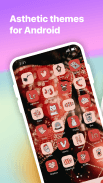
Tab 2:小部件
这个 Tab 是 100+ 款内置小部件的集中展示。和主题库不同,小部件是单独浏览、单独选、单独加的——不会跟主题打包在一起强制你用。
小部件按功能分类:时钟、日历、电池、天气、笔记、照片拼贴、倒计时等。点进任何一款小部件,先在 App 里预览效果、调整大小和颜色,然后保存到桌面。
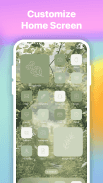
Tab 3:图标包
在这里浏览数百款图标包——每个图标包是一整套 App 图标素材。和主题的区别:主题是打包好的「图标 + 壁纸 + 小部件 + 锁屏」整套方案,图标包只包含图标。
如果你喜欢某个主题里的图标但不喜欢它的壁纸,可以单独去图标包 Tab 找同款或类似款。
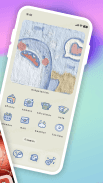
Tab 4:壁纸
4K 壁纸库,按风格分类(动漫、美学、抽象、节日、极简等)。每张壁纸支持一键设为桌面壁纸或锁屏壁纸。iOS 16+ 用户还可以从这里选景深壁纸和动态岛壁纸。
Tab 5:我的
个人中心,包含:
- 已收藏的主题:浏览时点「心」标记的主题
- 已应用的主题:当前正在用的整套方案
- DIY 创作:你自己做的主题、图标、小部件
- 订阅管理:Pro 订阅状态、广告金币余额
- 设置:通知开关、暗黑模式、帮助中心
右上角快捷按钮
主界面右上角(Android)或顶部右侧(iOS)有两个小按钮:
- 搜索:输入关键词搜主题、图标、小部件
- 金币/Pro 标记:显示你当前的 Pro 订阅状态(免费版显示金币余额)
整体使用逻辑
ThemeKit 的推荐路径是:主题库 Tab → 点进一个主题 → 预览 → 一键应用整套 → 不满意的地方分别去图标包/小部件/壁纸 Tab 单独调整。
但这只是推荐路径——你完全可以跳过主题库,从图标包开始选,或者只用 DIY 编辑器从零开始做。五个 Tab 之间不存在强制顺序。
现在可以继续读 浏览主题 学习怎么浏览和选主题。