ThemeKit DIY 编辑器——从零开始做你的主题
DIY 编辑器的定位
ThemeKit 的 DIY 编辑器是内置在 App 里的一套可视化创作工具——不需要安装外部应用,不需要设计经验,从相册选图、从模板调整、点几下就能做出属于自己的主题、图标、小部件或锁屏。
它的产品定位是:低门槛、移动端、快速原型。不是替代 Photoshop 或 Procreate,而是让「不会设计但想有自己主题」的用户也能做出有个人特色的成品。
编辑器能做什么
| 创作目标 | 编辑器支持度 | 说明 |
|---|---|---|
| 自制主题 | ⭐⭐⭐⭐⭐ | 从零开始组装:选壁纸 + 给每个 App 分配图标 + 配置小部件 + 设置锁屏效果 |
| 自制图标 | ⭐⭐⭐⭐ | 单图标绘制 + 整套图标包打包导出 |
| 自制小部件 | ⭐⭐⭐⭐⭐ | 内置模板 → 调整参数 → 预览 → 直接加到桌面 |
| 自制锁屏 | ⭐⭐⭐⭐ | 壁纸 + 小部件 + 字体颜色 + 景深效果(iOS 16+) |
三种创作模式
进入「我的」Tab → 「DIY 创作」页面,右上角有「新建」按钮,会弹出三种模式选择:
模式一:从空白开始
完全从零开始。适合有明确想法、不怕多花时间的用户。
流程:
- 选一个主题名称(随意起)
- 为主题选一张壁纸(可以从相册选或用 ThemeKit 壁纸库的)
- 逐个 App 分配图标(从 ThemeKit 图标包里挑 或 自己画 或 从相册选)
- 选择要附带的小部件(从 ThemeKit 小部件库里挑 或 自己做)
- 设置锁屏效果(iOS 用户)
- 预览 → 保存 → 应用
模式二:修改现有主题(推荐新手)
从 ThemeKit 主题库选一个你喜欢的主题当起点,然后在它的基础上改。
流程:
- 浏览主题库 → 选一个主题 → 点「以它为基础 DIY」
- 编辑器打开,所有原有内容已载入
- 改你不满意的部分(比如换掉壁纸、换几个 App 的图标)
- 预览 → 另存为你的主题 → 应用
这个模式的优势是节省 80% 的工作量——你只需要改不喜欢的那几处,不用从头组装。
模式三:AI 辅助创作(Pro 专属)
输入一些关键词(比如「蓝紫色、赛博朋克、极简、适合 iPhone」),ThemeKit AI 自动生成一套配色方案 + 推荐壁纸 + 匹配风格的图标包。然后你在此基础上微调。
AI 辅助的质量因关键词精确度而异——越具体效果越好。
编辑器的核心工具
DIY 编辑器的工具栏(底部)包含这些核心功能:
- 图层管理:调整元素的上下层级(比如图标和背景的叠放顺序)
- 颜色选择器:手动输入十六进制色值、从色盘选、或用「取色器」工具从已有壁纸/图标上吸取颜色
- 形状工具:圆形 / 方形 / 圆角方形 / 多边形 / 自由路径
- 文字工具:加文字标签、选字体、调大小颜色
- 滤镜:对照片素材加滤镜(复古、黑白、水彩、柔光等)
- 撤销/重做:Ctrl+Z / Ctrl+Y 或点按钮
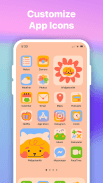
从创作到应用的完整路径
DIY 编辑器(从零/修改/AI 辅助)
    ↓ 保存为「我的主题-XXX」
    ↓ 自动进入预览页(横向预览桌面/锁屏效果)
    ↓ 点「应用」
    ↓ 和普通主题应用流程一致(Android 生成快捷方式,iOS 生成描述文件)
和专业设计工具的差别
| 维度 | ThemeKit DIY 编辑器 | Photoshop / Procreate |
|---|---|---|
| 学习曲线 | 几乎为零 | 陡峭(图层、蒙版、曲线、笔刷等) |
| 设备 | 手机/平板,单手操作 | 主要电脑 + 数位板 |
| 精细程度 | 够用但不是像素级 | 专业级、像素可控 |
| 时间投入 | 5~30 分钟出成品 | 数小时到数天 |
| 输出直接可用 | ✅ 存完就能应用到桌面 | 需要导出图片、打包图标包、分别应用 |
DIY 编辑器适合「想有自己的东西但不想花太多时间」的场景——对于桌面美化这个目标来说,它的能力已经足够。